上一篇 下一篇 分享链接 返回 返回顶部

SQL Server 2025数据库安装步骤(附安装包)

发布人:飞飞 发布时间:2026-01-07 17:04 阅读量:121

演示系统:Windows server 2025数据中心版

安装包:下载传送门


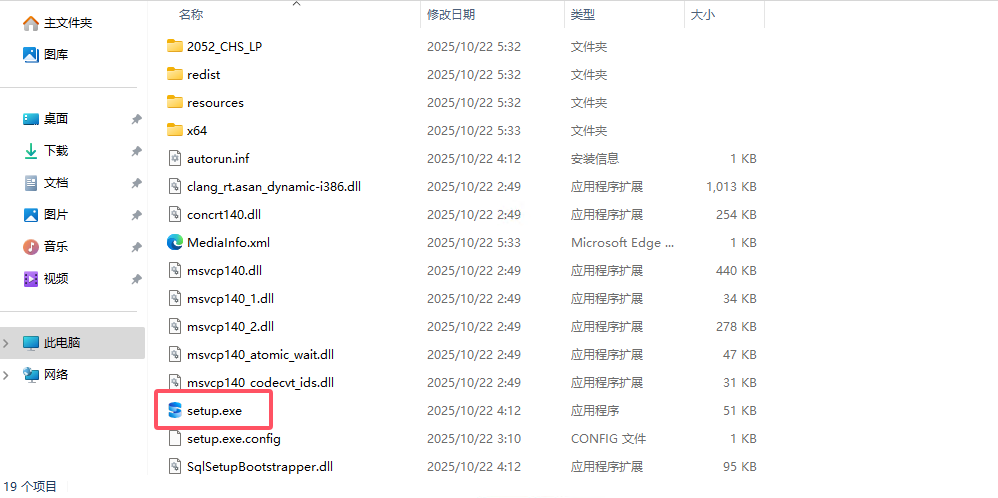
1、下载并解压安装包,找到解压的安装包,双击【setup.exe】
SQL Server 2025数据库安装图文教程(附SQL Server 2025数据库下载安装包)

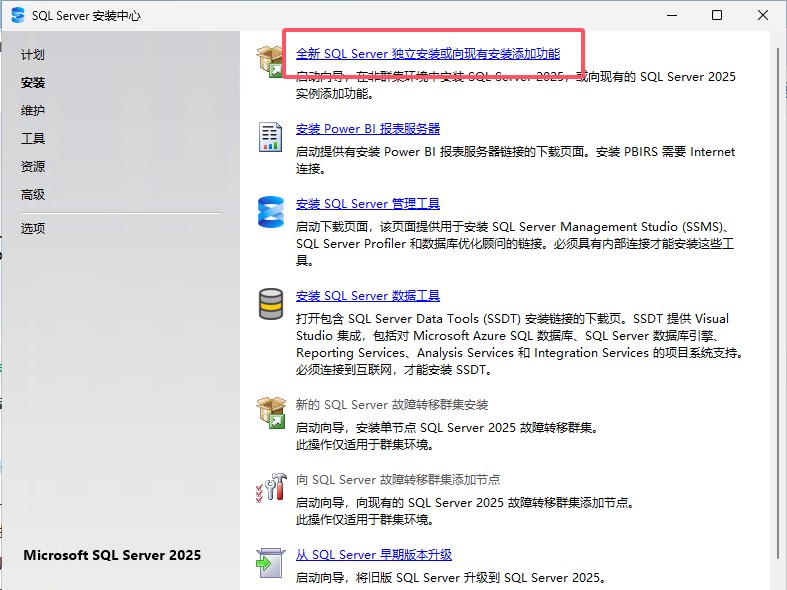
2、双击【setup.exe】就会打开SQL Server安装中心,点击【安装】-【全新安装或向现有安装添加功能】
SQL Server 2025数据库安装图文教程(附SQL Server 2025数据库下载安装包)

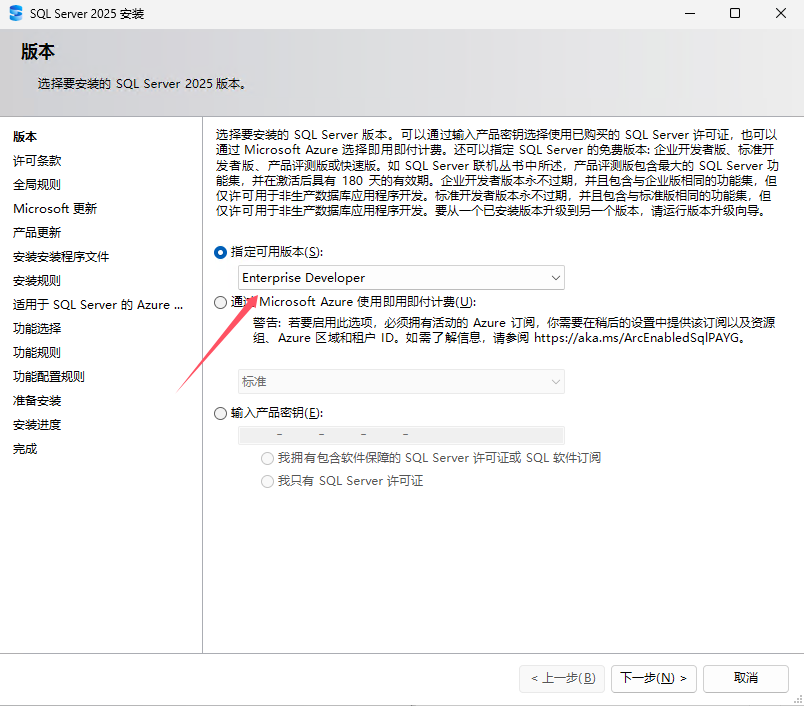
3、选择对应版本后,下一步

SQL Server 2025数据库安装图文教程(附SQL Server2025数据库下载安装包)

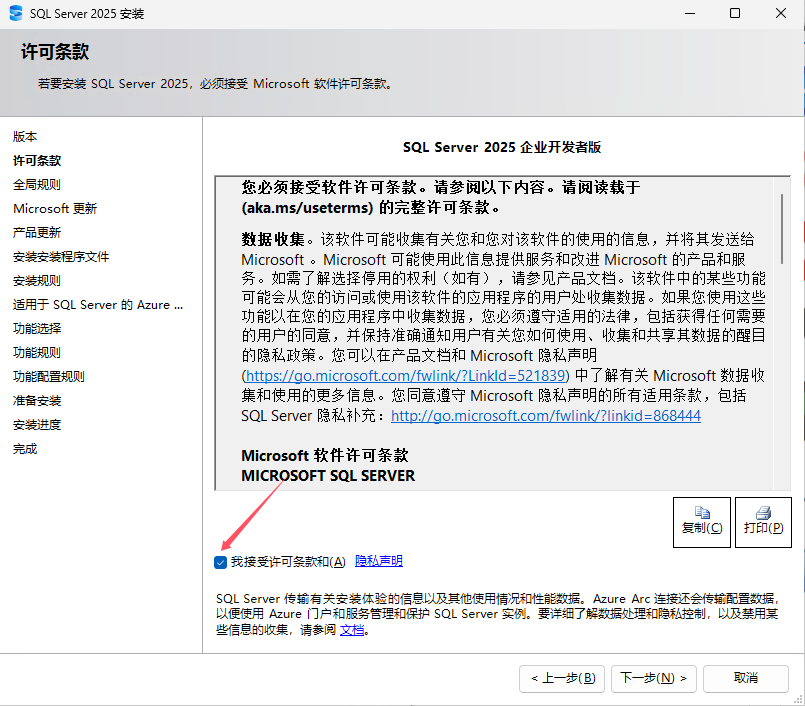
4、勾选“我接受许可条款”后下一步

SQL Server 2025数据库安装图文教程(附SQL Server2025数据库下载安装包)

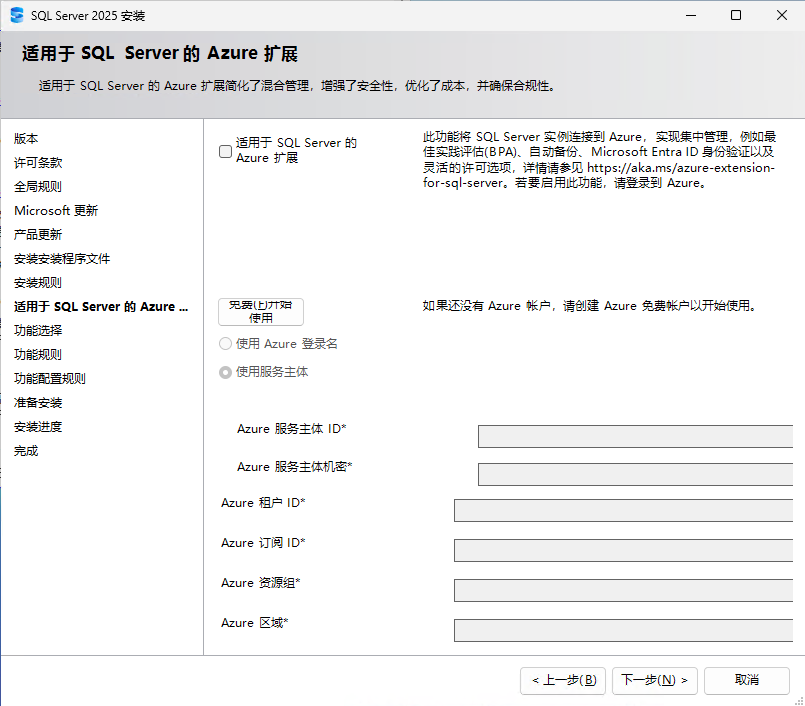
5、下一步下一步

SQL Server 2025数据库安装图文教程(附SQL Server2025数据库下载安装包)

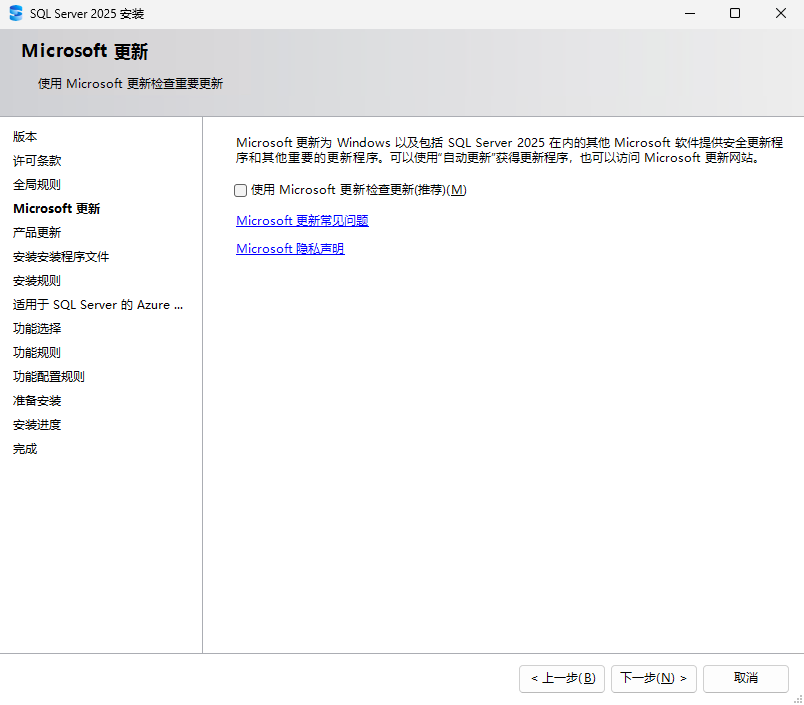
6、不勾选,下一步

SQL Server 2025数据库安装图文教程(附SQL Server2025数据库下载安装包)

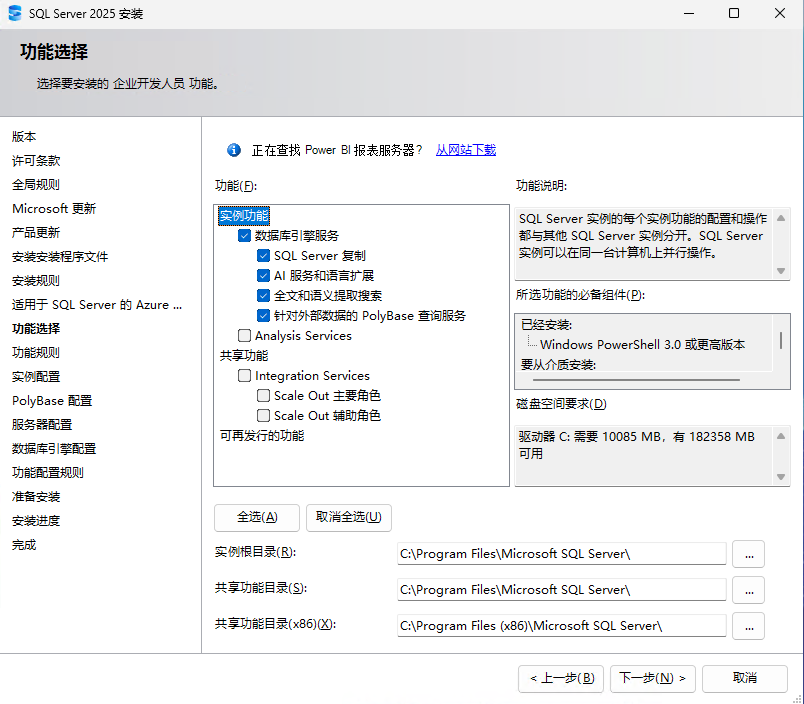
7、勾选需要的功能,路径建议默认,下一步

SQL Server 2025数据库安装图文教程(附SQL Server2025数据库下载安装包)

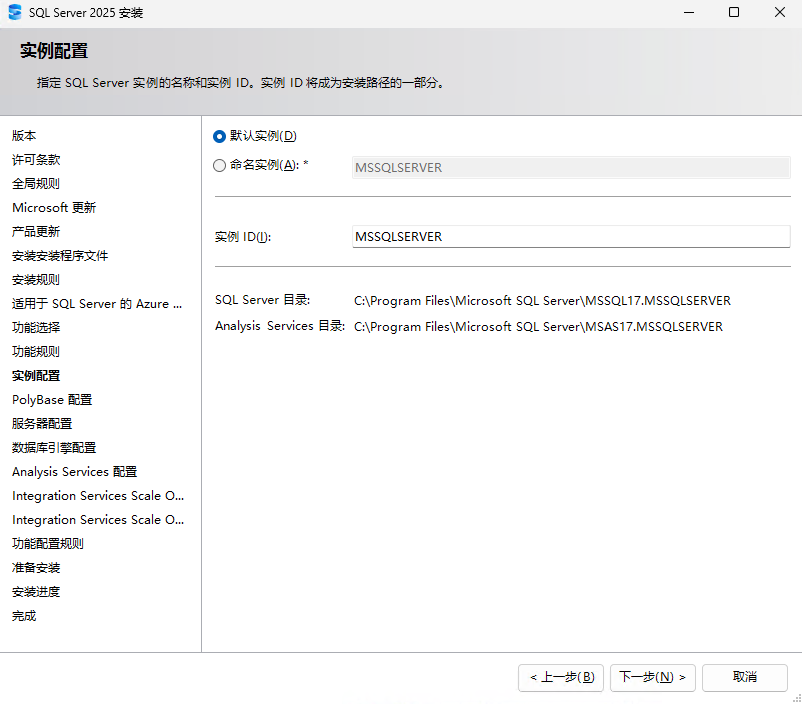
8、下一步

SQL Server 2025数据库安装图文教程(附SQL Server2025数据库下载安装包)

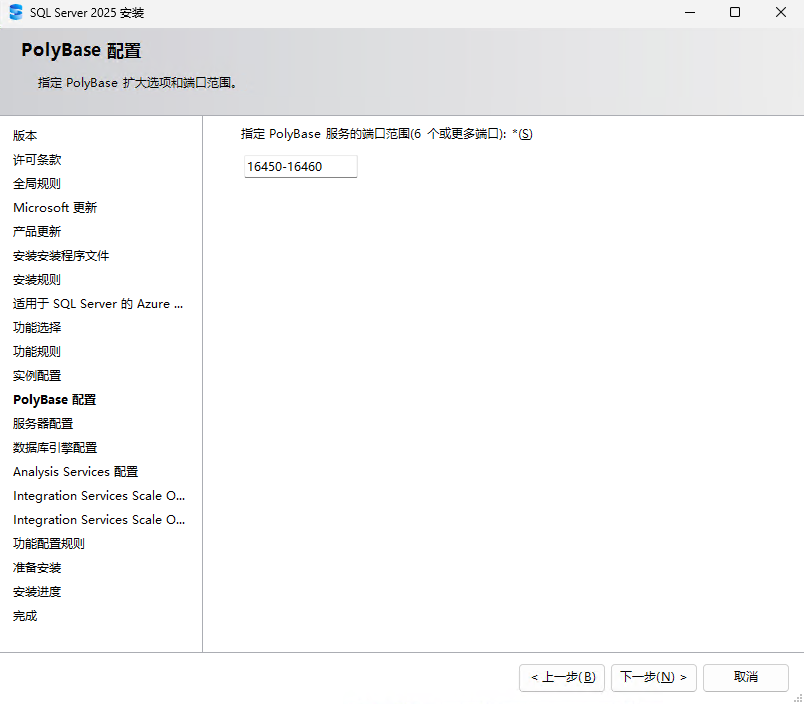
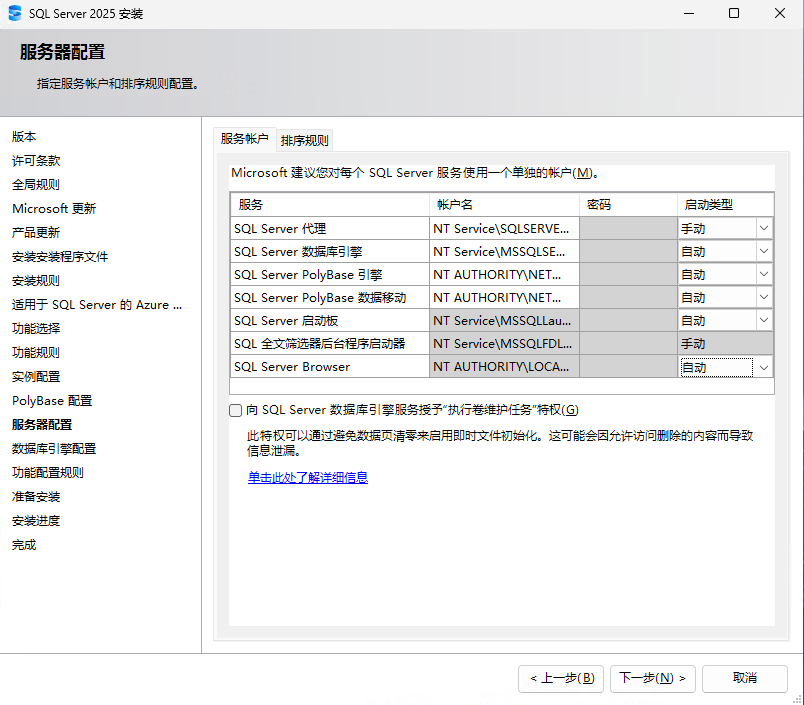
9、下一步下一步

SQL Server 2025数据库安装图文教程(附SQL Server2025数据库下载安装包)

SQL Server 2025数据库安装图文教程(附SQL Server2025数据库下载安装包)

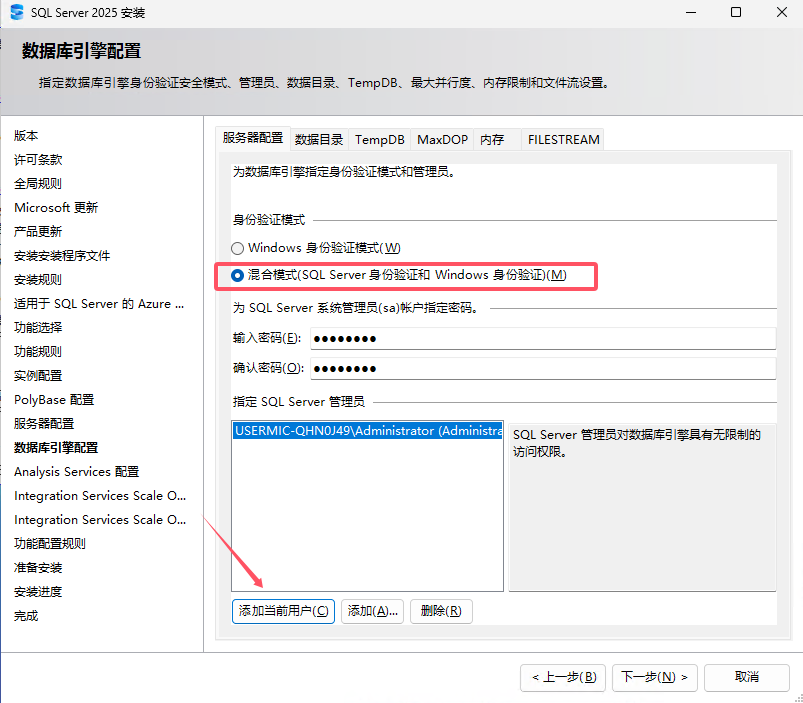
10、选择“混合模式”,输入两次密码,添加当前用户,然后下一步

SQL Server 2025数据库安装图文教程(附SQL Server2025数据库下载安装包)

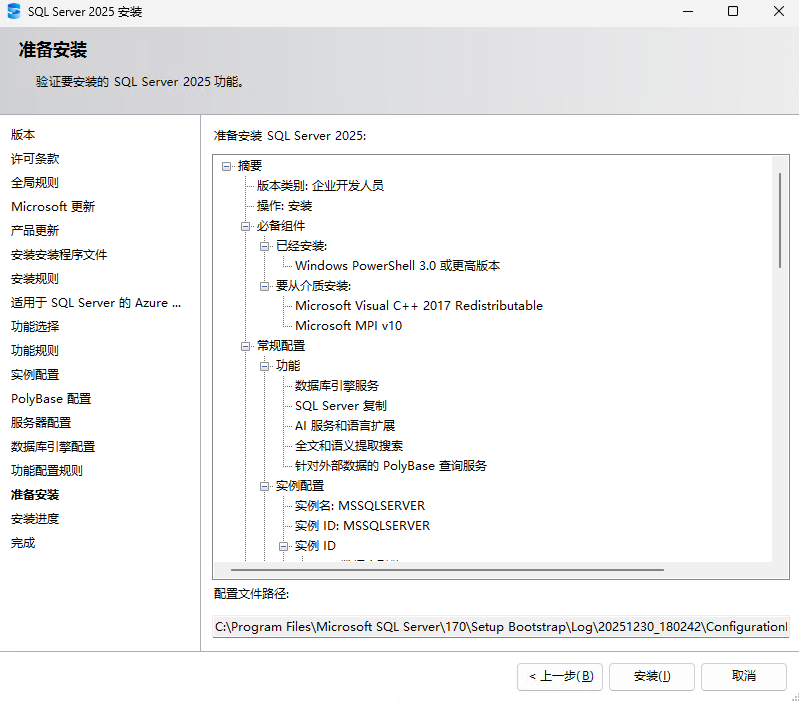
11、安装

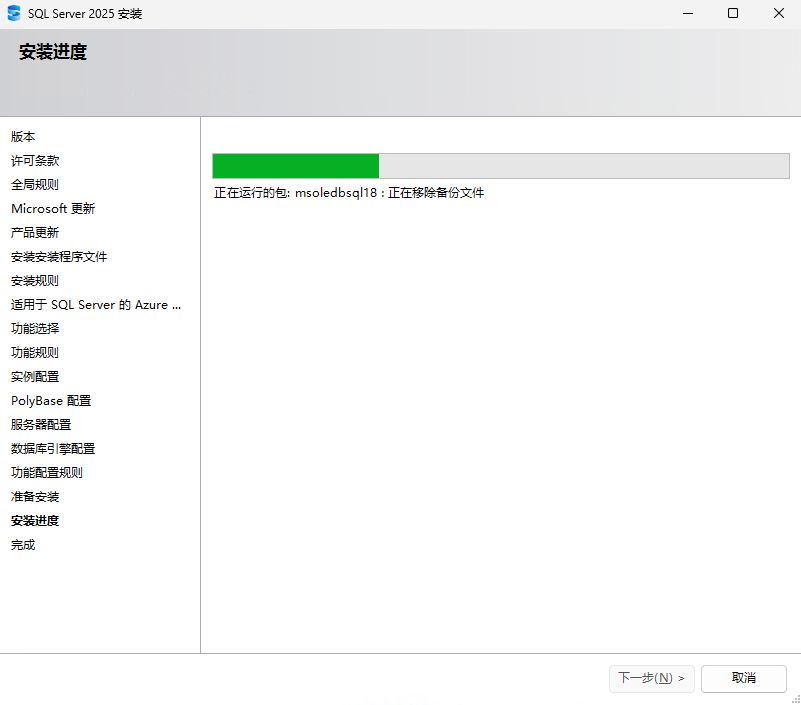
SQL Server 2025数据库安装图文教程(附SQL Server2025数据库下载安装包)12、等待安装完成

SQL Server 2025数据库安装图文教程(附SQL Server2025数据库下载安装包)

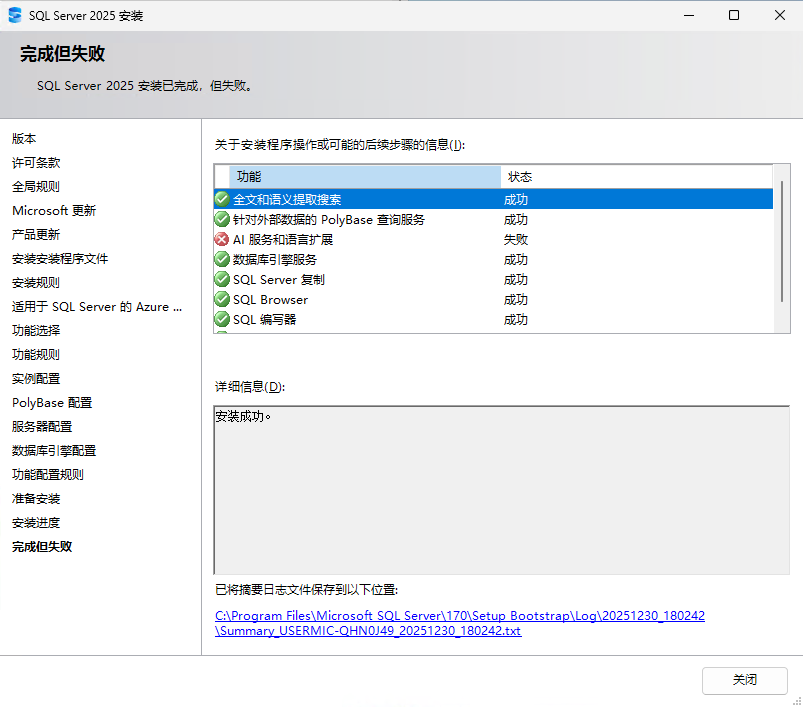
SQL Server 2025数据库安装图文教程(附SQL Server2025数据库下载安装包)

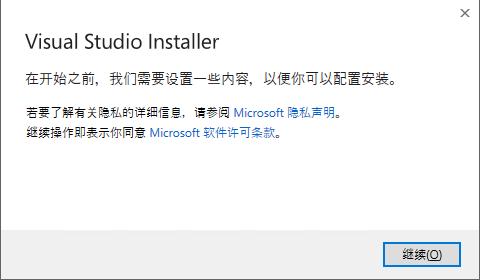
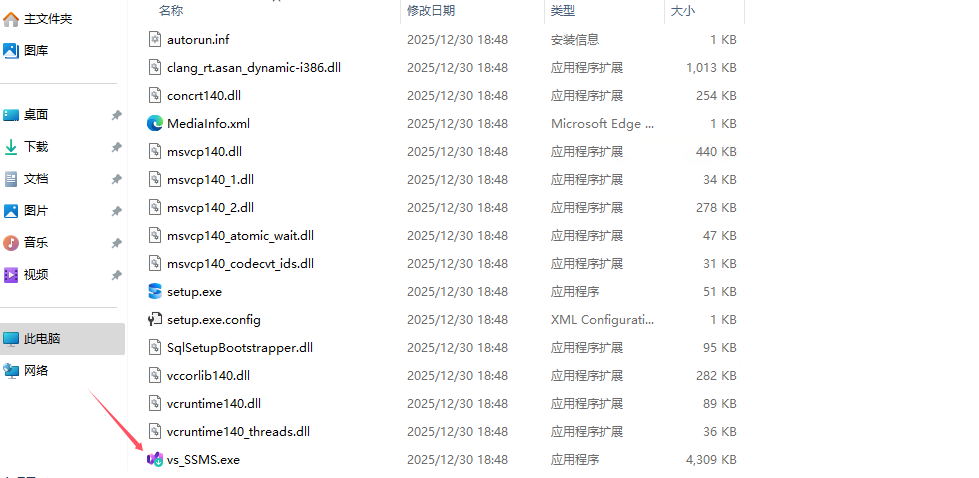
13、SQL Server 2025安装完成后,接着安装Management Studio,重新回到包文件夹,找到vs_SSMS.exe双击打开
SQL Server 2025数据库安装图文教程(附SQL Server2025数据库下载安装包)

14、弹窗点击“继续”

SQL Server 2025数据库安装图文教程(附SQL Server2025数据库下载安装包)

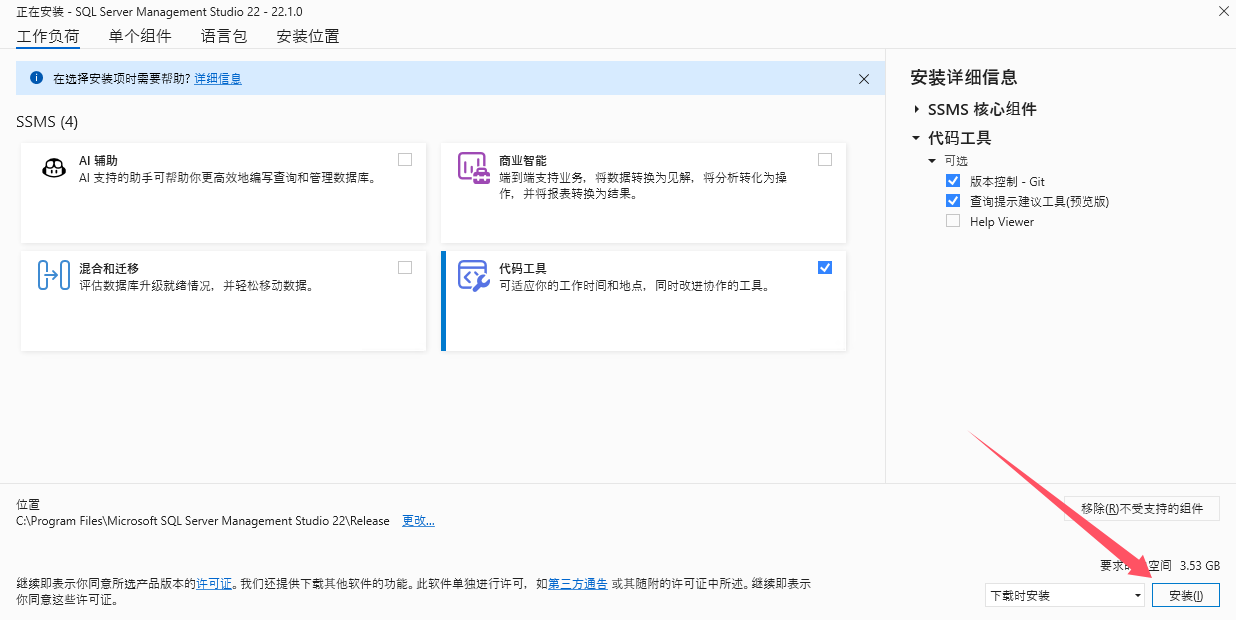
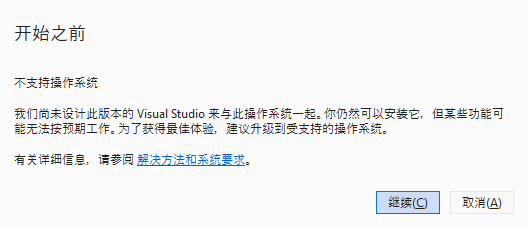
15、按照自己的需求勾选,确认好安装路径,点击“安装”

SQL Server 2025数据库安装图文教程(附SQL Server2025数据库下载安装包)

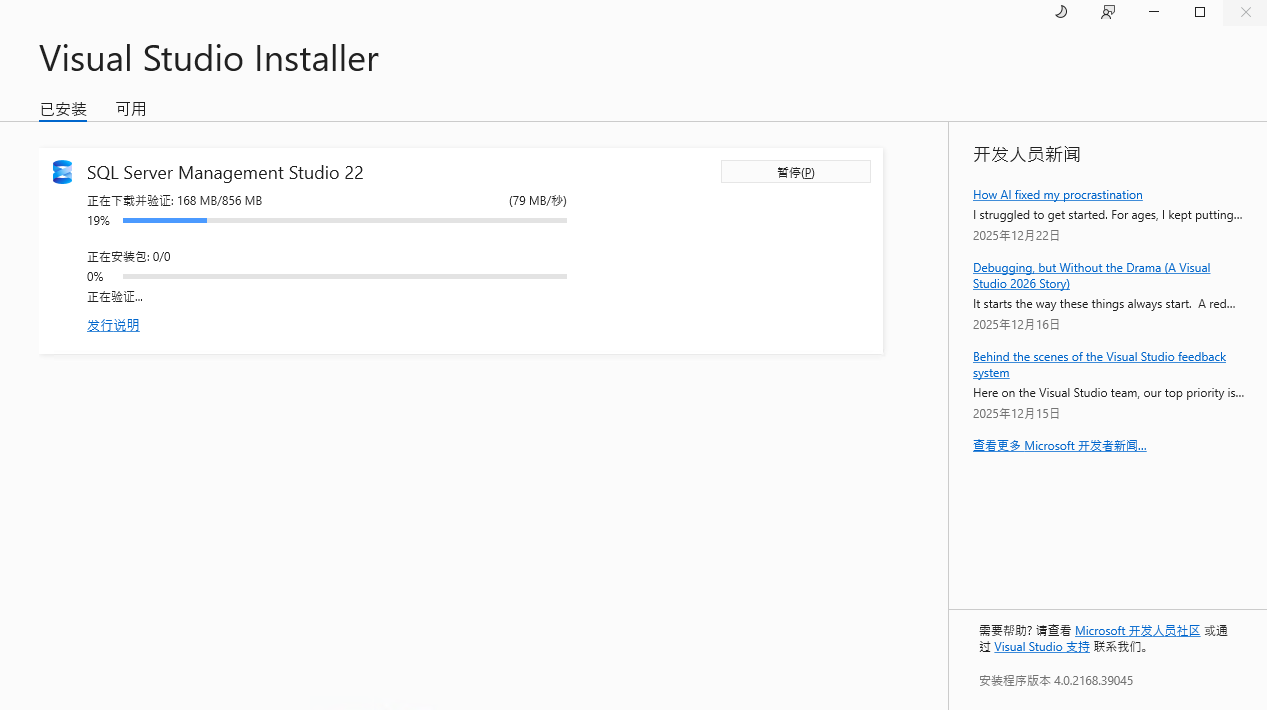
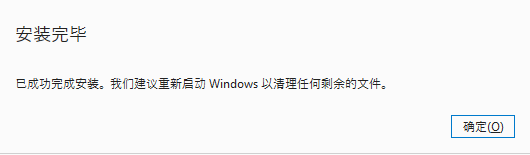
16、等待安装完成

SQL Server 2025数据库安装图文教程(附SQL Server2025数据库下载安装包)

SQL Server 2025数据库安装图文教程(附SQL Server2025数据库下载安装包)

SQL Server 2025数据库安装图文教程(附SQL Server2025数据库下载安装包)

安装完成后关闭向导。

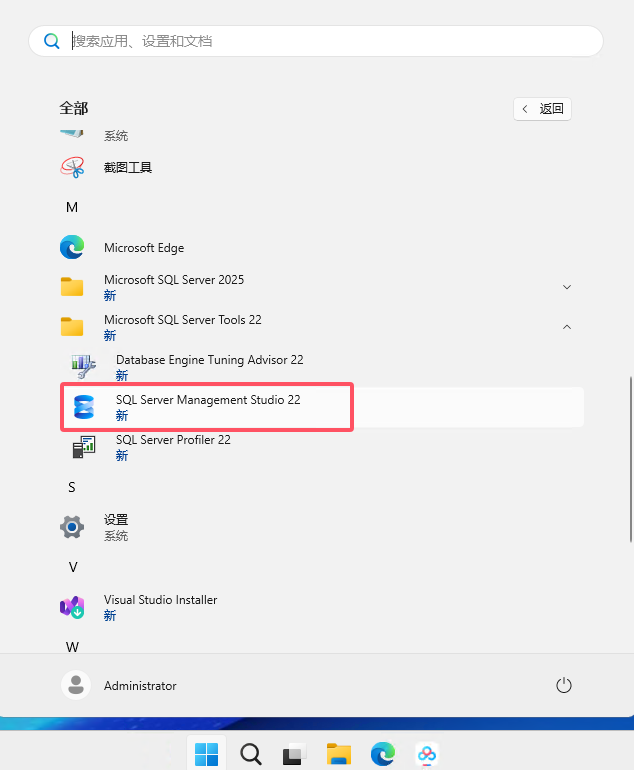
17、点击任务栏的开始图标,找到“SQL Server Management Studio 22”拖动图标到桌面创建快捷方式
SQL Server 2025数据库安装图文教程(附SQL Server2025数据库下载安装包)

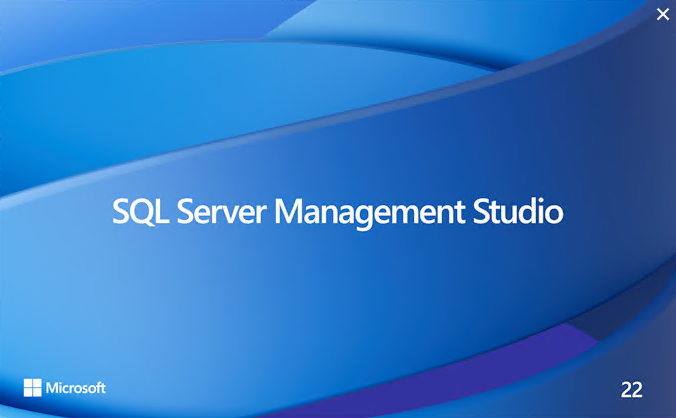
18、回到桌面双击快捷方式打开,等待

SQL Server 2025数据库安装图文教程(附SQL Server2025数据库下载安装包)

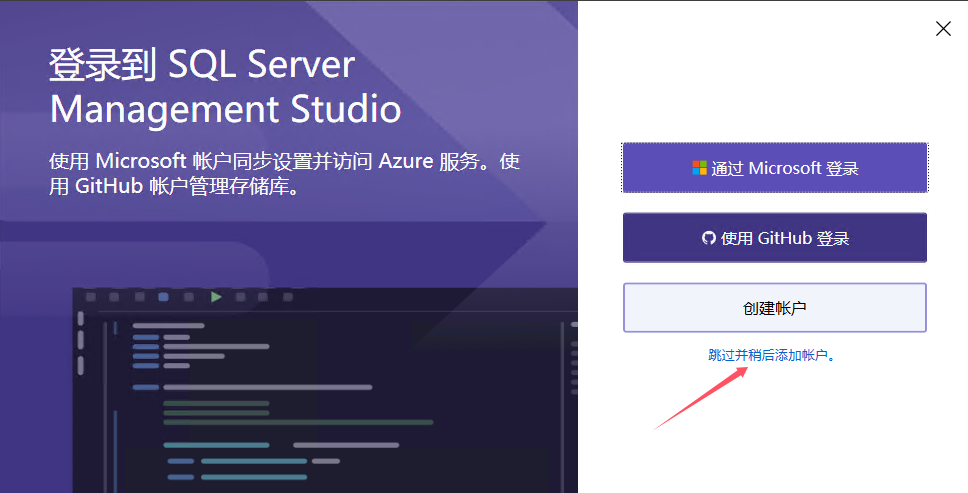
19、点击“跳过并稍后添加账户”

SQL Server 2025数据库安装图文教程(附SQL Server2025数据库下载安装包)

20、在连接页中,选择“浏览”,找到本地计算机,勾选“信任服务器证书”,然后点击“连接”
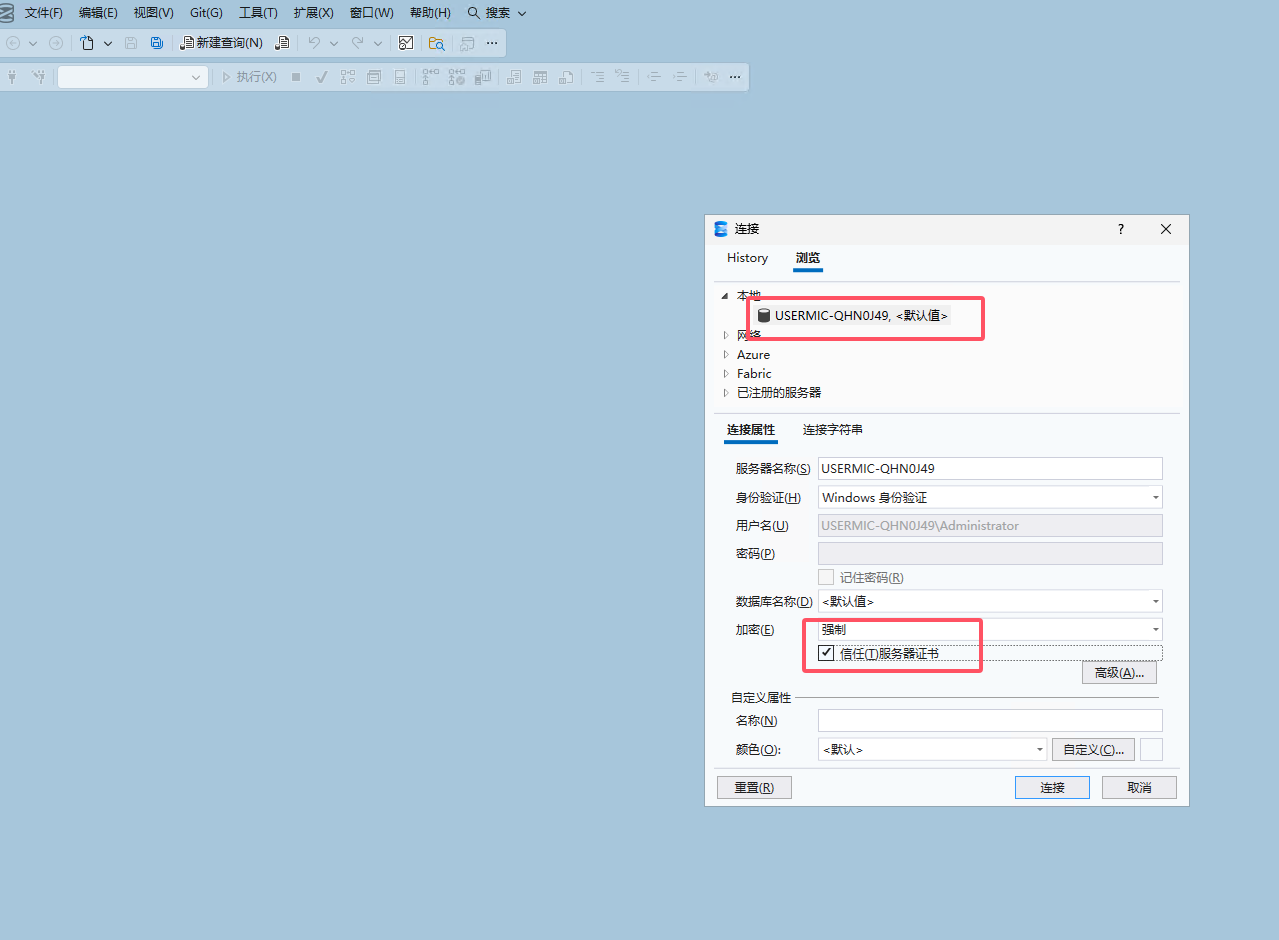
SQL Server 2025数据库安装图文教程(附SQL Server2025数据库下载安装包)

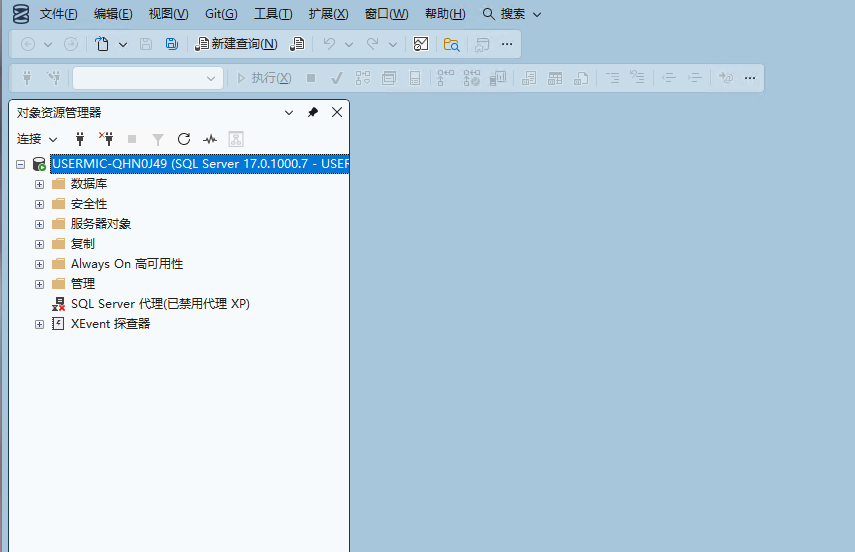
这样就进去啦~安装到这也就完成了

SQL Server 2025数据库安装图文教程(附SQL Server2025数据库下载安装包)

感谢您的阅读,驰网IDC-国内领先的互联网业务平台服务提供商,助您成为更专业的服务器管理员!

目录结构
全文
"