有时候打开电脑的C盘,发现里面有一个叫 pagefile.sys 的文件,体积动辄好几个GB甚至十几GB,看着非常占空间。很多小伙伴第一反应就是想直接删掉它,但又不确定是否能删掉。其实,pagefile.sys 并不是病毒文件,而是 Windows 系统的虚拟内存文件。下面我们来分析一下它为什么会占用这么大空间,以及常见的解决方法。
一、生成pagefile.sys的原因
1、虚拟内存机制:当电脑物理内存不足时,系统会把一部分数据写到硬盘上的 pagefile.sys 文件里,用来充当临时内存。
2、系统默认分配过大:Windows 默认会根据内存大小来自动分配虚拟内存,比如 8GB 内存的电脑,可能会分配 8GB 或更大的 pagefile.sys。
3、程序占用过多:如果经常运行大型软件(如 CAD、PS、游戏),虚拟内存需求会明显增加,导致 pagefile.sys 文件越变越大。
4、没有清理优化:一些旧文件和缓存没有清理,C盘本来就紧张,pagefile.sys 的存在就显得更加“碍眼”。
二、解决方法
方法一:调整虚拟内存大小
首先,这是最常见的方式,可以让 pagefile.sys 不至于占用过多空间。
1、右键点击“此电脑”,选择“属性”,在左侧点击“高级系统设置”。
2、在“性能”选项卡里点“设置”。
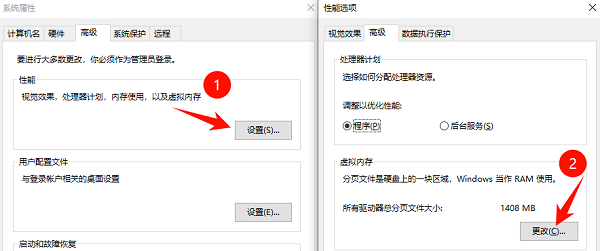
3、切换到“高级”,在“虚拟内存”里点击“更改”。
4、取消勾选“自动管理所有驱动器的分页文件大小”。
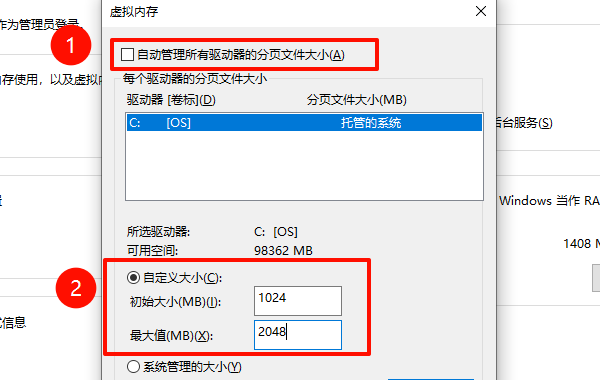
5、自行设置虚拟内存大小,例如初始值 1024MB,最大值 2048MB。
6、点击“确定”,重启电脑生效。
方法二:把虚拟内存移到其他盘
如果 C盘空间太小,可以把虚拟内存放到 D盘或 E盘。
1、同样进入“虚拟内存”设置界面。
2、先选中 C盘,选择“无分页文件”,点击“设置”。
3、再选中 D盘,设置合适的分页文件大小。
4、确认后重启电脑,C盘的 pagefile.sys 就会消失。
方法三:清理C盘空间
很多小伙伴不太熟悉系统设置,操作时容易点错。此时更简单的方法是用专业的清理工具来帮忙。C盘里各种占用空间的文件,包括临时文件、缓存、无用安装包等都可以清理
方法四:检查是否有程序占用异常
有时候 pagefile.sys 占用过大,是因为某些软件内存泄漏。
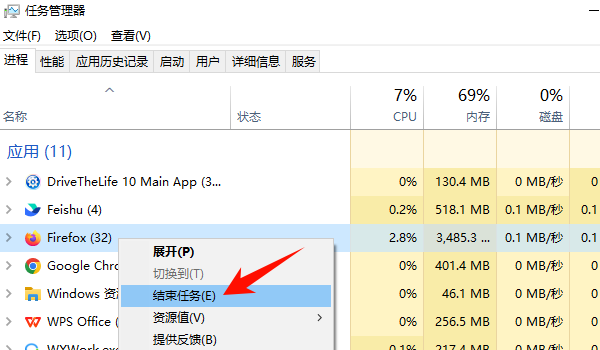
1、打开任务管理器,查看内存占用最高的程序。
2、如果发现异常(比如一个小程序却占了好几GB),可以尝试卸载或更新。
3、避免同时运行太多大型应用。
方法五:升级物理内存
如果经常运行大型程序,虚拟内存需求过高,说明物理内存不够用。比如只有 4GB 内存的电脑,建议升级到 8GB 或以上,这样系统对 pagefile.sys 的依赖会大大减少。
pagefile.sys 本质上是系统虚拟内存文件,它的存在是正常的。看到 pagefile.sys 太大,不用慌,也不要直接删掉。按上面的方法操作,C盘空间自然就宽裕多了。
感谢您的阅读,驰网IDC-国内领先的互联网业务平台服务提供商,助您成为更专业的服务器管理员!