上一篇 分享链接 返回 返回顶部

SQL Server 2012数据库下载与安装教程

发布人:飞飞 发布时间:2 天前 阅读量:15

演示系统:Windows server 2012数据中心版

安装包:下载传送门


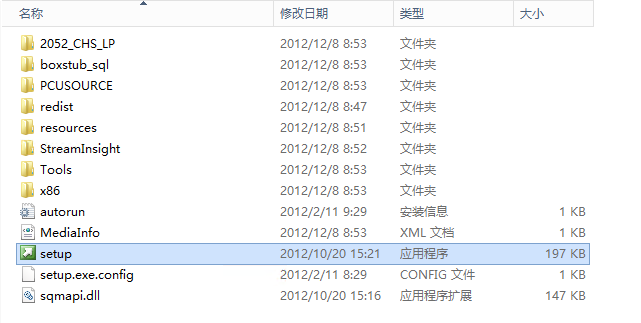
下载并解压安装包,找到解压的安装包,双击【setup.exe】
SQL Server 2012数据库下载与安装教程(附SQL Server 2012数据库下载安装包)

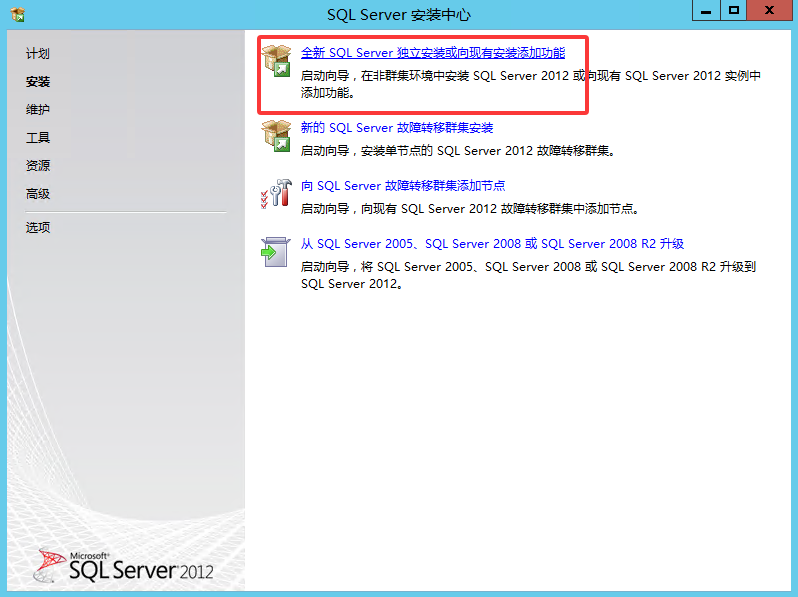
双击【setup.exe】就会打开SQL Server安装中心,点击【安装】-【全新安装或向现有安装添加功能】
SQL Server 2012数据库下载与安装教程(附SQL Server 2012数据库下载安装包)

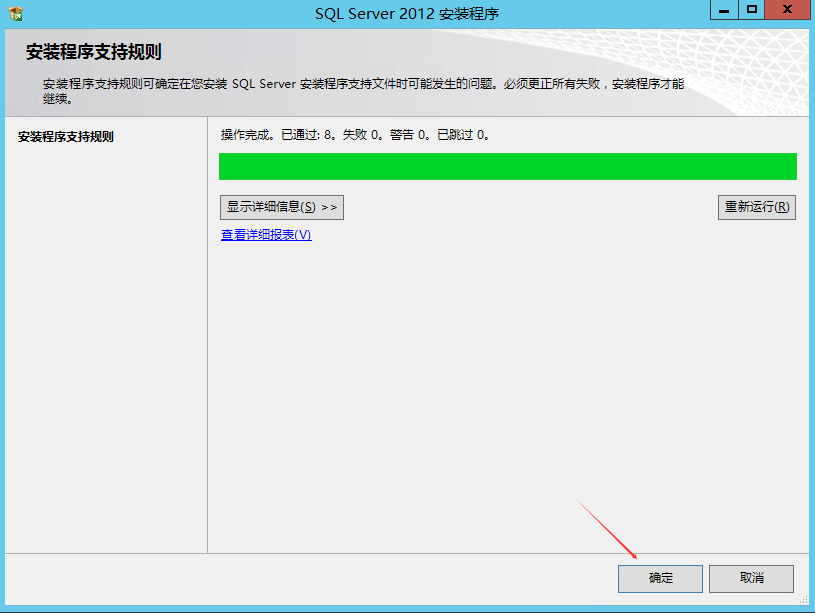
安装程序支持规则这里点击【确定】

SQL Server 2012数据库下载与安装教程(附SQL Server 2012数据库下载安装包)

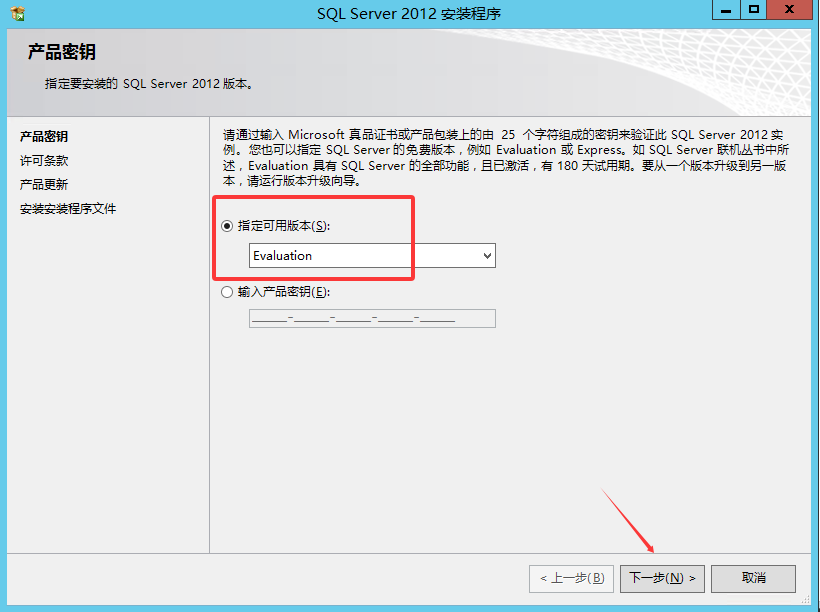
可用版本选择第一个,下一步

SQL Server 2012数据库下载与安装教程(附SQL Server 2012数据库下载安装包)

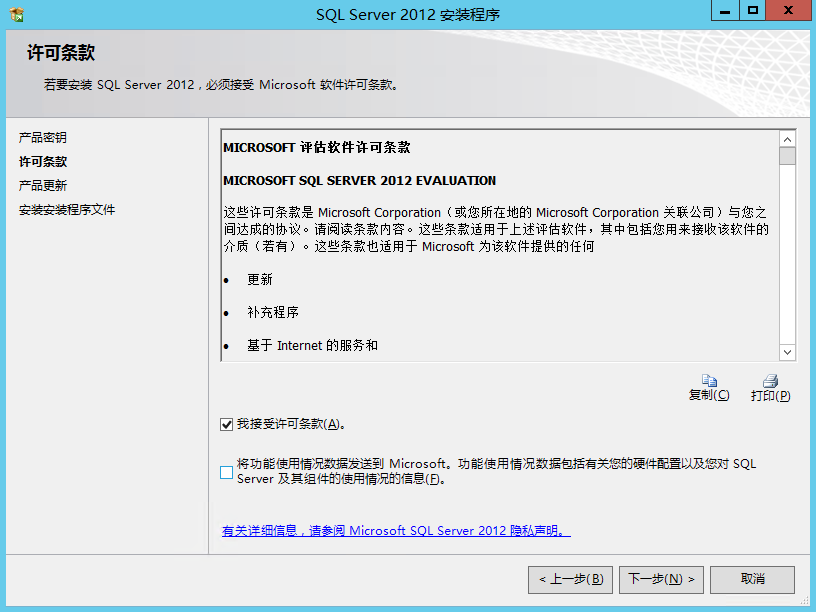
勾选“我接受许可条款”后下一步

SQL Server 2012数据库下载与安装教程(附SQL Server 2012数据库下载安装包)

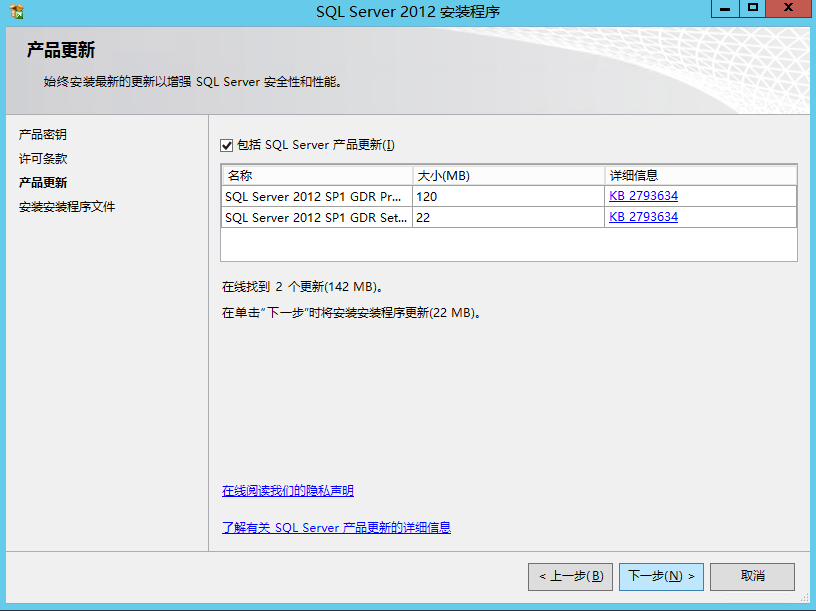
产品更新默认,下一步

SQL Server 2012数据库下载与安装教程(附SQL Server 2012数据库下载安装包)

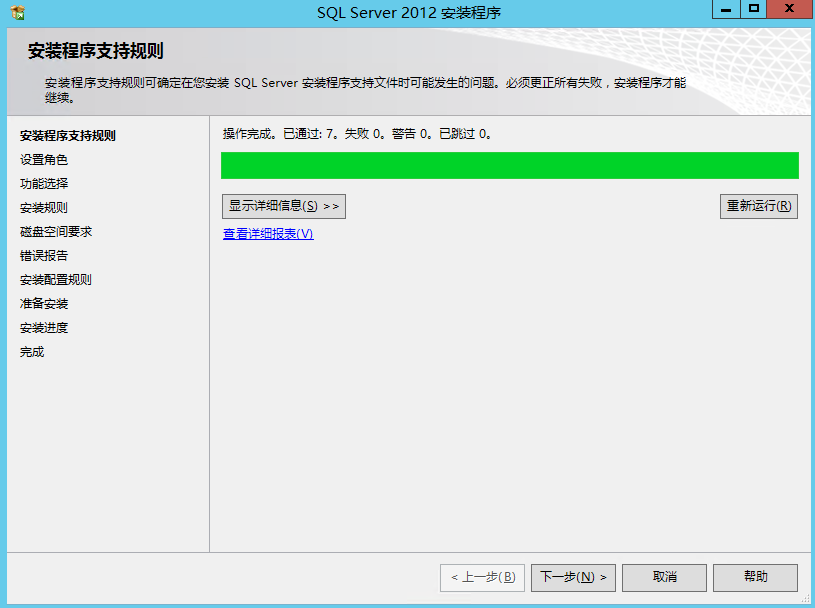
等待安装完成,安装程序支持规则直接下一步

SQL Server 2012数据库下载与安装教程(附SQL Server 2012数据库下载安装包)

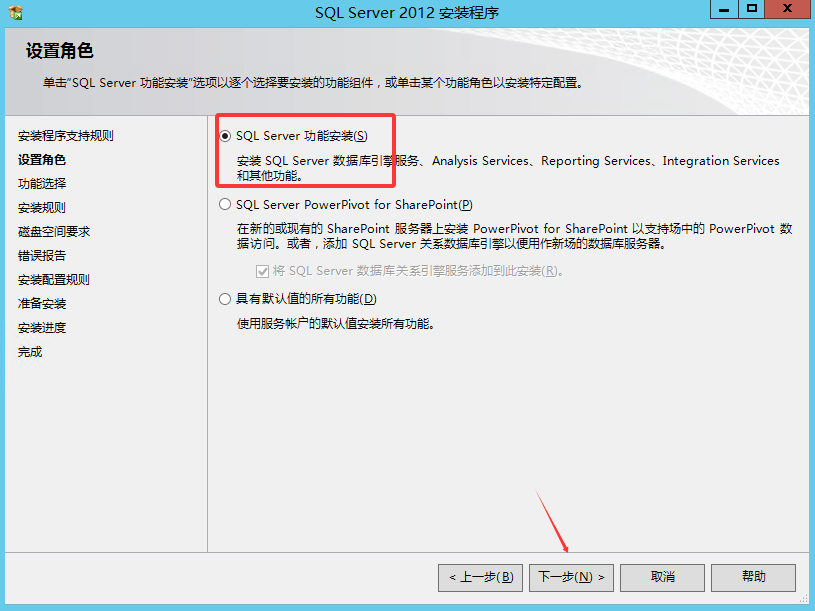
设置角色选择第一个SQL Server 功能安装,下一步

SQL Server 2012数据库下载与安装教程(附SQL Server 2012数据库下载安装包)

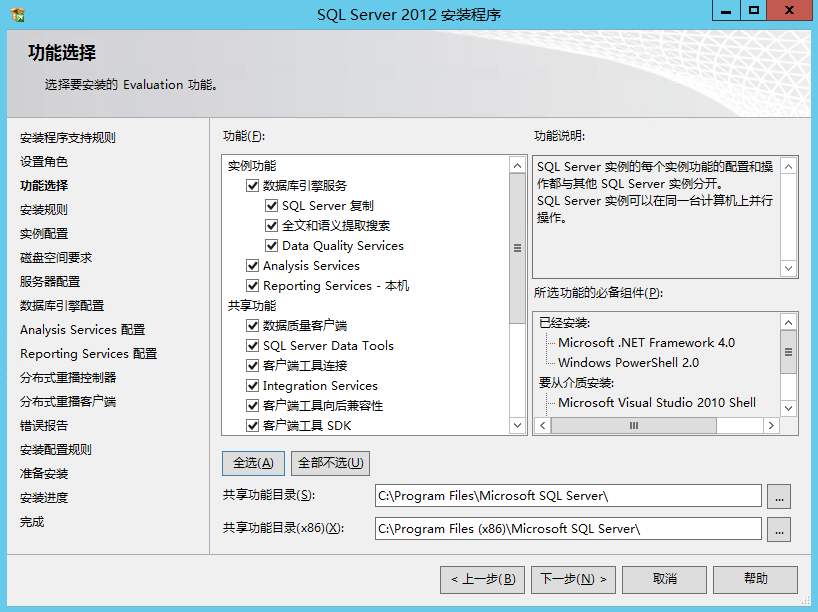
功能可以全选,共享功能目录建议默认,由于SQL空间占用较大,C盘空间尽量预留多些,下一步
SQL Server 2012数据库下载与安装教程(附SQL Server 2012数据库下载安装包)

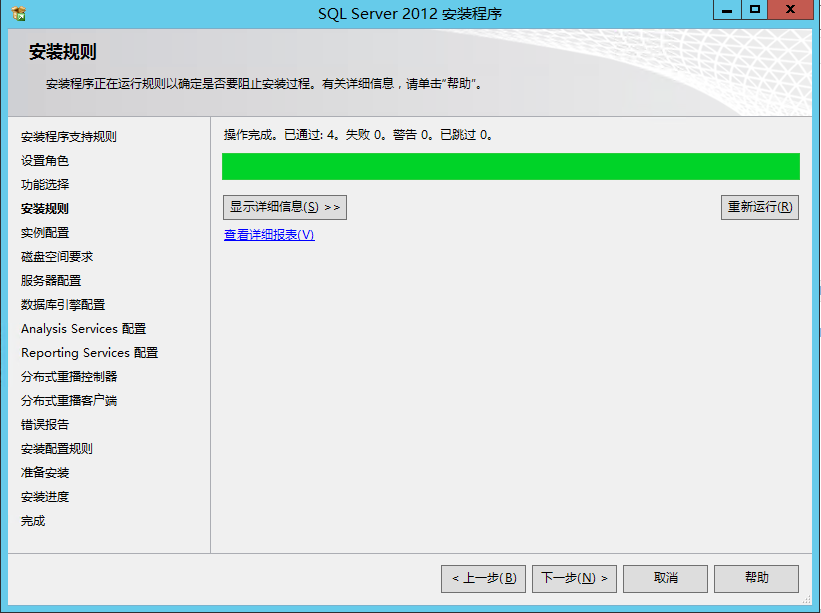
安装规则下一步

SQL Server 2012数据库下载与安装教程(附SQL Server 2012数据库下载安装包)

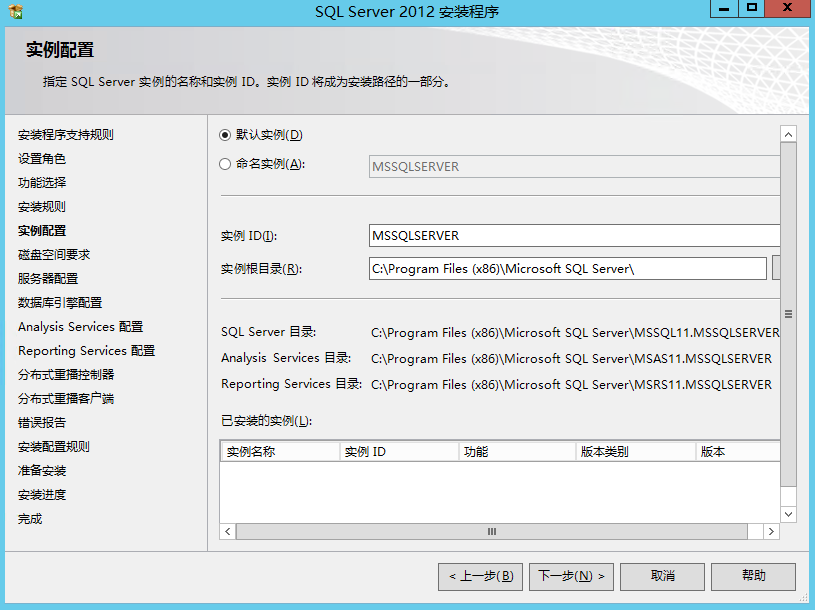
默认实例,下一步

SQL Server 2012数据库下载与安装教程(附SQL Server 2012数据库下载安装包)

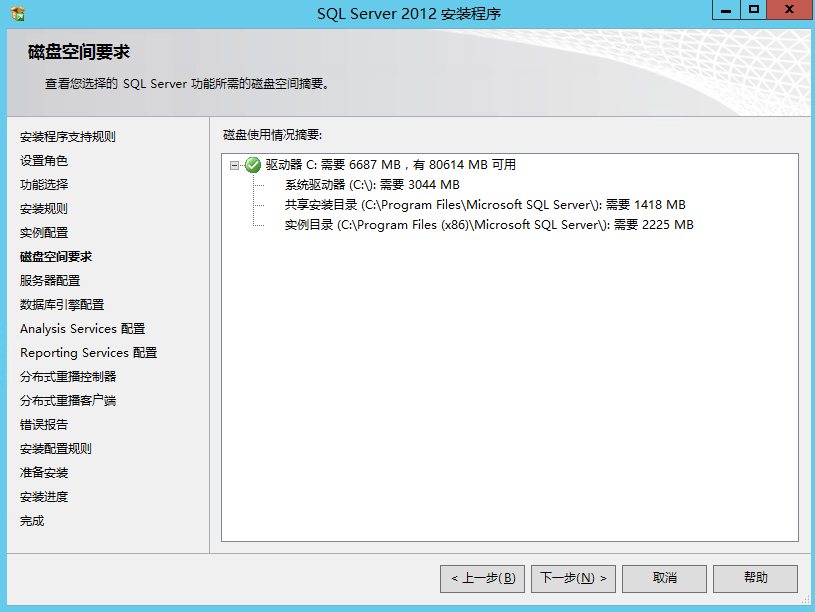
磁盘空间摘要可以看下,下一步

SQL Server 2012数据库下载与安装教程(附SQL Server 2012数据库下载安装包)

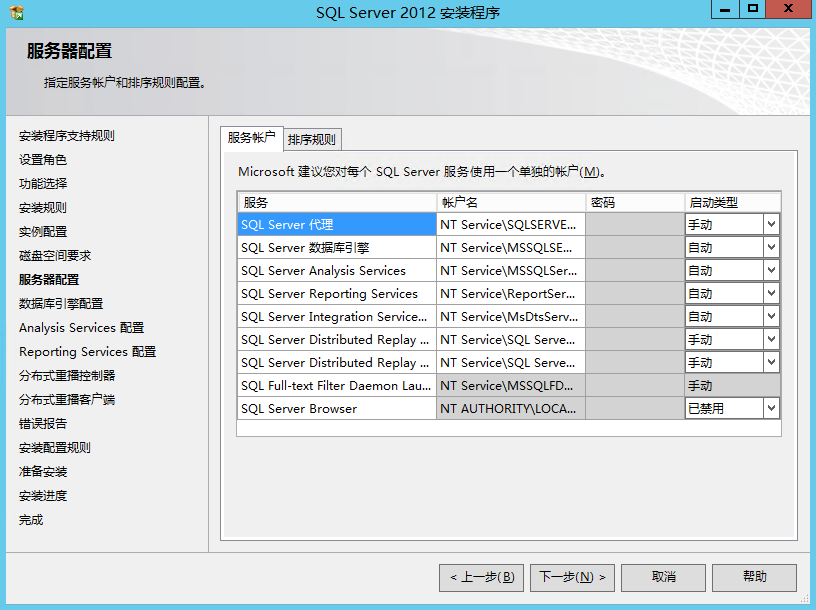
服务器配置默认即可,下一步

SQL Server 2012数据库下载与安装教程(附SQL Server 2012数据库下载安装包)

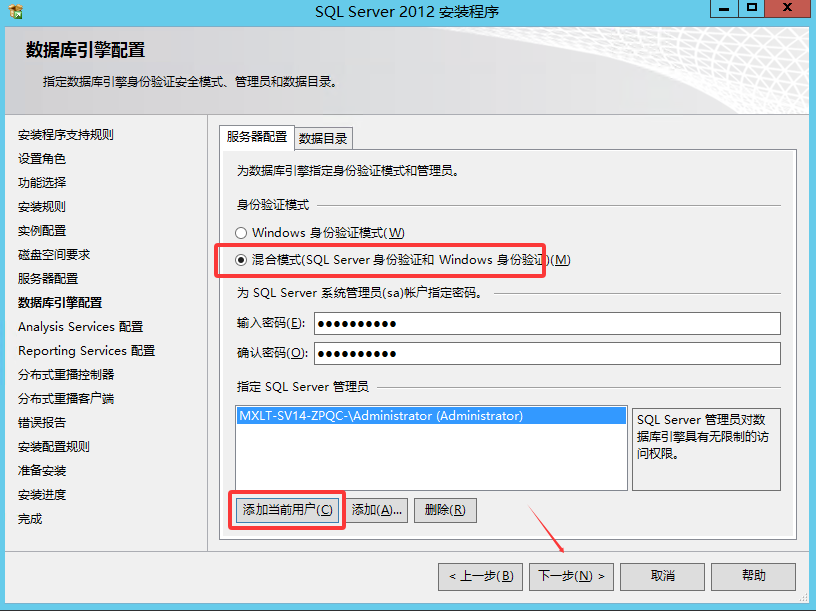
数据库引擎配置选择“混合模式”,输入指定密码,添加当前用户为管理员后下一步
SQL Server 2012数据库下载与安装教程(附SQL Server 2012数据库下载安装包)

Analysis Services配置默认选择服务器模式,添加当前用户有管理权限后下一步
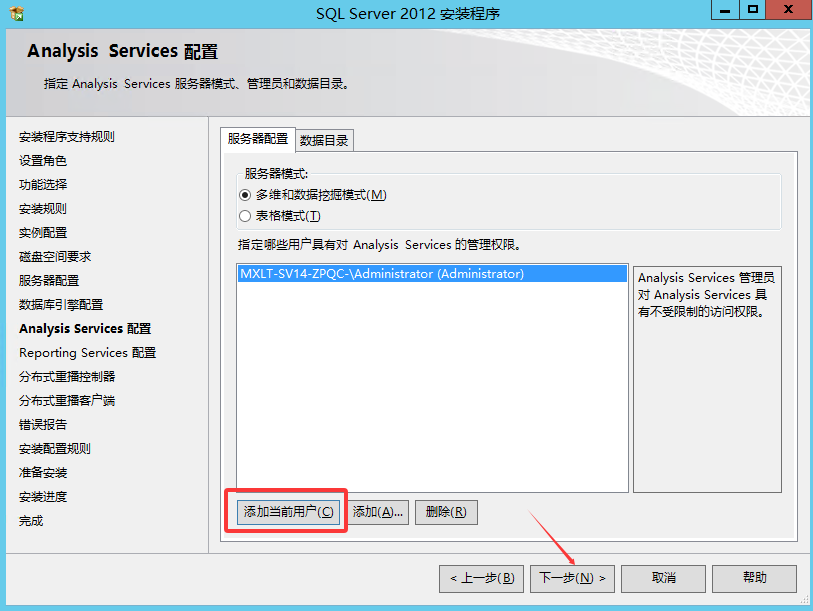
SQL Server 2012数据库下载与安装教程(附SQL Server 2012数据库下载安装包)

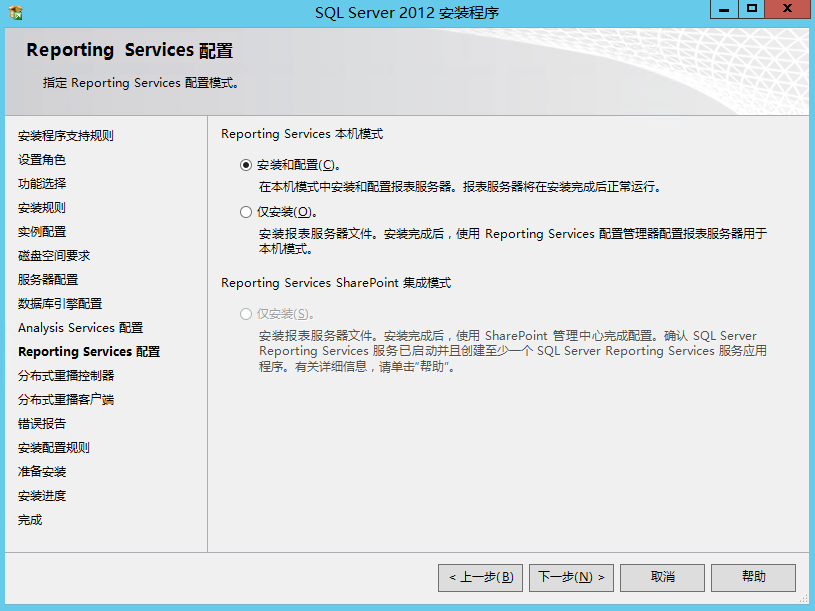
Reporting Services配置默认,下一步

SQL Server 2012数据库下载与安装教程(附SQL Server 2012数据库下载安装包)

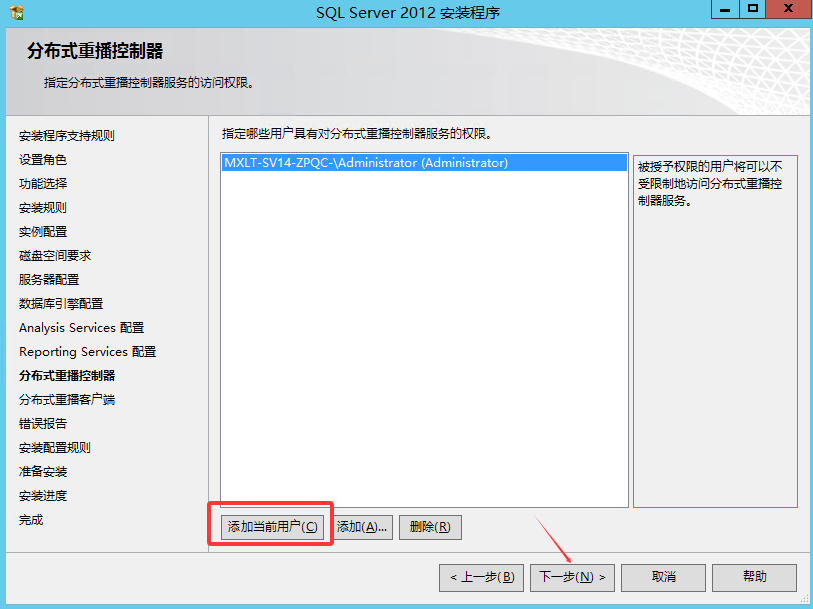
分布式重播控制器添加当前用户有权限,下一步

SQL Server 2012数据库下载与安装教程(附SQL Server 2012数据库下载安装包)

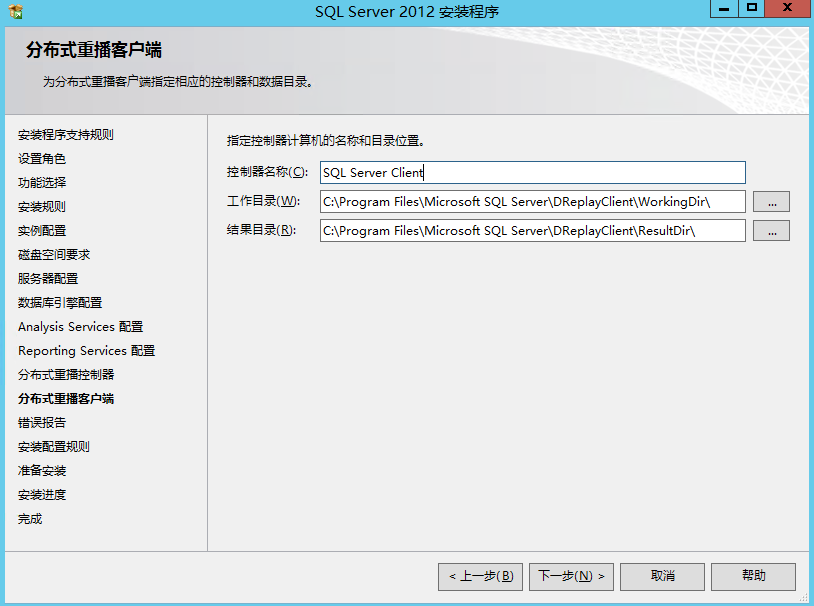
控制器名称自定义填写,下一步

SQL Server 2012数据库下载与安装教程(附SQL Server 2012数据库下载安装包)

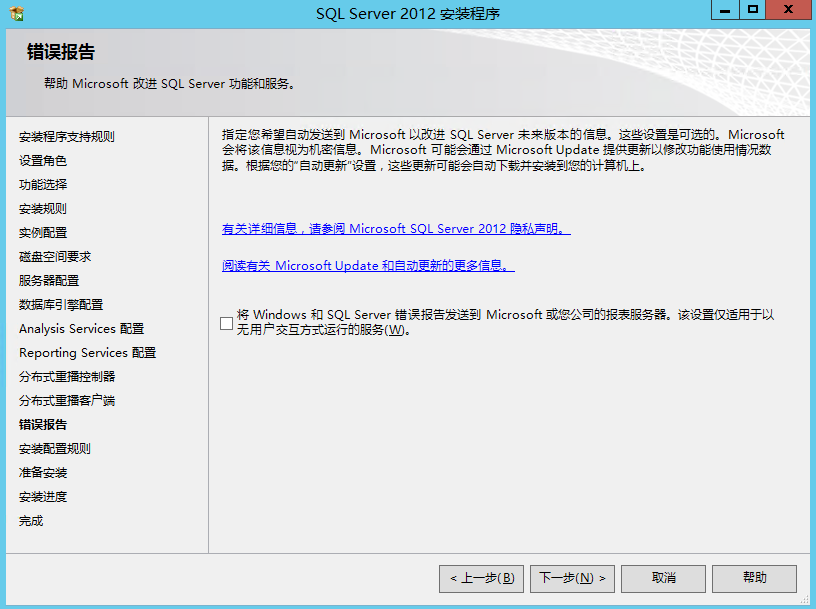
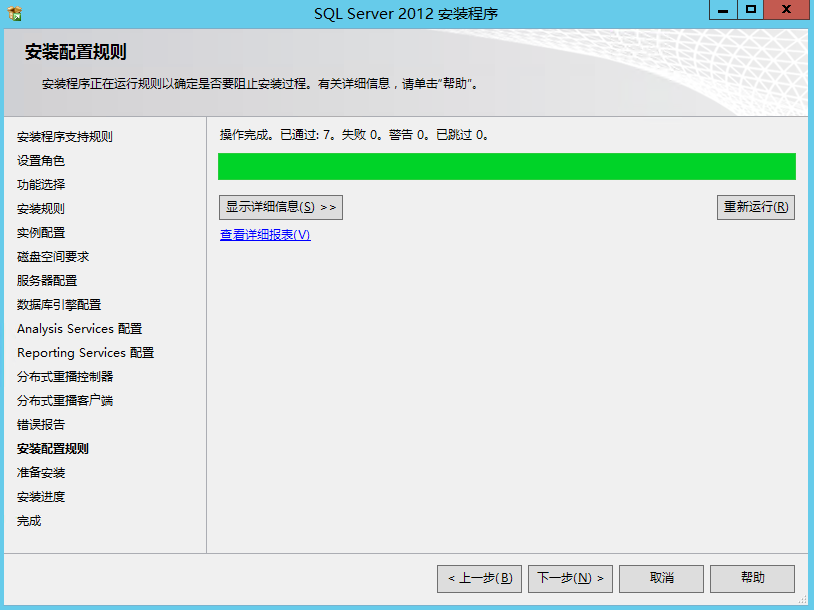
错误报告、安装配置规则直接下一步

SQL Server 2012数据库下载与安装教程(附SQL Server 2012数据库下载安装包)

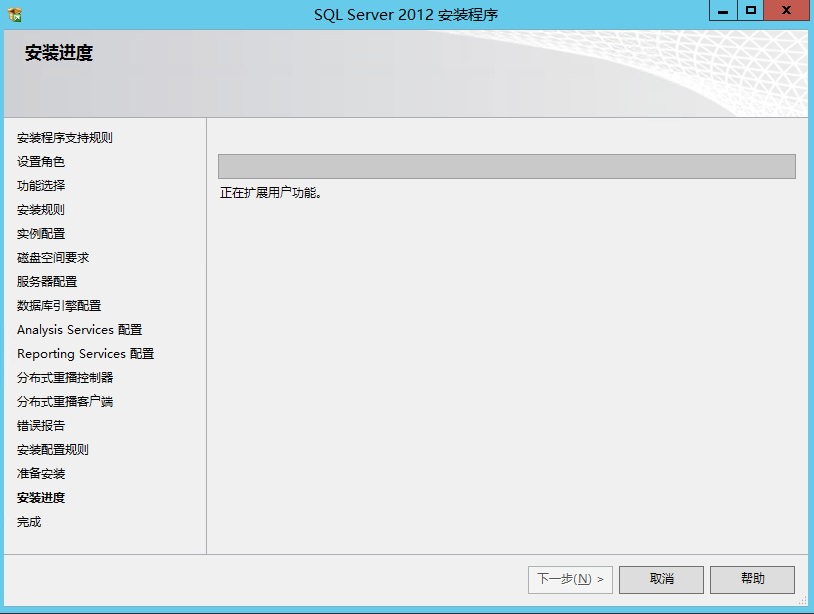
安装,等待安装完成即可。

SQL Server 2012数据库下载与安装教程(附SQL Server 2012数据库下载安装包)

感谢您的阅读,无论您是租用云服务器、物理服务器、高防服务器还是BGP服务器,驰网IDC都可以为您提供稳定、安全的24小时售后服务,遇到服务器问题第一时间为您解决,为您保驾护航!

目录结构
全文
"