



Windows10、Windows11设置计算机休眠时间
Windows
2026-05-13 08:52
165
新装的Windows10/11系统几分钟不操作就会进入睡眠模式,要怎么样设置系统的休眠时间呢,驰网飞飞和你分享
1、打开“选择电源计划”界面
1)点击“开始”菜单,输入“选择电源计划”,在搜索结果中找到并点击“选择电源计划”,进入对应界面。
2)点击“开始”菜单,选择“设置”(齿轮图标),在设置界面搜索“控制面板”并打开,在控制面板中,将查看方式选择“大图标”,找到并点击“电源选项”即可进入“选择电源计划”界面。
2、进入“选择电源计划”界面中,当前启用的电源计划会标注“已选中”,其右侧会显示“更改计划设置”

3、点击“更改计划设置”,进入“更改高级电源设置”页面,此页面可配置当前电源计划的休眠、屏幕关闭等时间。

在“更改高级电源设置”页面中,找到“睡眠”选项,点击其前方的“+”号(展开按钮),完整显示休眠相关设置项
根据设备类型,按以下场景配置休眠时间(点击时间下拉菜单选择目标时长,如“15分钟”,“1小时”,“从不”等)
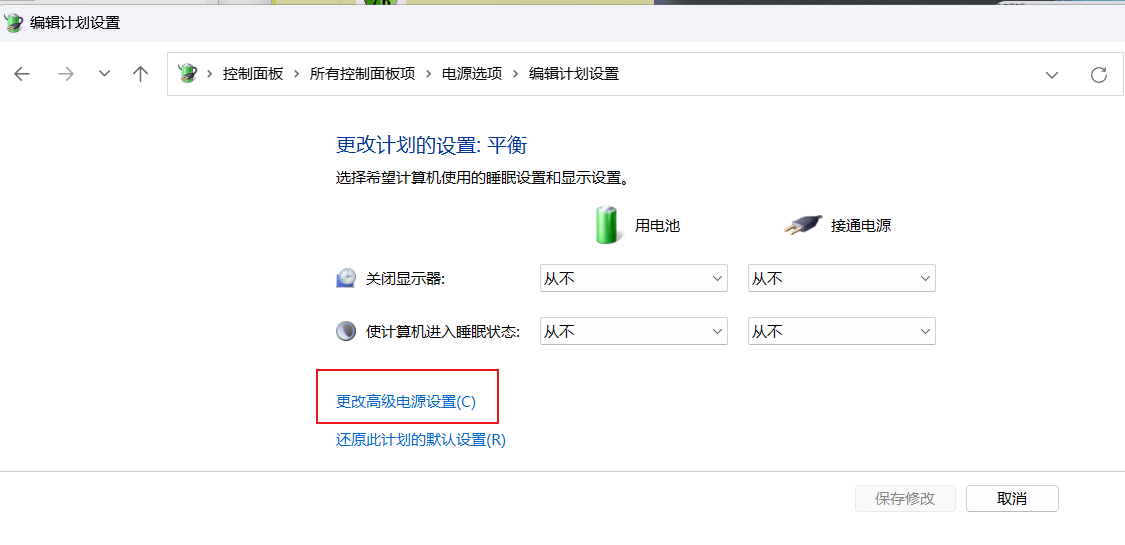

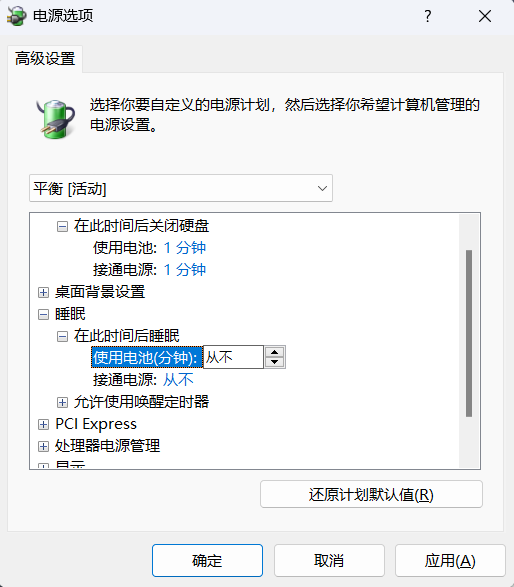
完成所有时间配置后,点击页面底部的“应用”、“确定”即可,无需重启,当电脑闲置时长达到设定值时,会自动进入休眠状态。
感谢您的阅读,驰网IDC-国内领先的互联网业务平台服务提供商,助您成为更专业的服务器管理员!
標籤:
- Windows
- 服务器
- Windows 10